IT導入補助金2025 構成員用 手順案内ページ
「大臣シリーズコンソーシアム」構成員様向けの手順案内ページです。ITツール/申請の流れ/注意点を随時ご案内しますので、必ずご確認ください。
ITツール 類型について スケジュール1-構成員本登録 2-事前準備 3-交付申請の流れ 4-実績報告
提出前チェックリスト Q&A お問い合わせ
更新履歴
2025年4月3日更新
交付申請の流れ/提出前チェックリストを更新しました。
交付申請の流れは「3-交付申請の流れ」をご確認ください。
申請内容の最終確認には「提出前チェックリスト」を必ずご確認ください。
2025年3月31日更新
2024年度から2025年度への構成員事前登録手続きは2月20日で終了しました。
事前登録を行っていない場合、改めて新規登録から行っていただく必要があります。
ITツール
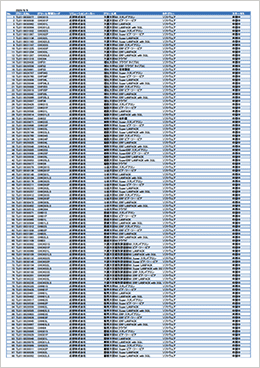
下記PDFでも随時更新中です。
※「登録済」のITツールは交付申請画面で選択可能、「申請中」は審査中につき選択できません。
※大臣連動ソリューションのITツール情報は準備が整い次第公開予定です。
役務ITツールについて
役務(カテゴリー5(導入コンサルティング・活用コンサルティング)・カテゴリー6(導入設定・マニュアル作成・導入研修)・
カテゴリー7(保守サポート))の規程が変更されています。
これにともない役務のITツールについては下記の通りとなります。
◆応研株式会社が実施する大臣シリーズの役務ITツールは登録を行います。
◆大臣連動ソリューションに関する役務ITツールは原則登録を行いません。

スケジュール
類型について
| 通常枠 | 補助対象 | ソフトウェア購入費 クラウド利用費(最大2年分) 導入関連費 保守費用(最大2年分) ※オプション利用費は1年分のみ補助対象 |
|---|---|---|
| 補助額 |
5万円〜150万円未満 ー補助率1/2以内(※ 雇用条件によっては2/3) ー機能要件1プロセス以上を保有するITツールが対象 150万円〜450万円 ー補助率1/2以内(※ 雇用条件によっては2/3) ー機能要件4プロセス以上を保有するITツールが対象 ※3か月以上、地域別最低賃金+50円以内で雇用している従業員数が全従業員の30%以上であることを示した場合は、2/3以内 |
|
| インボイス枠 (インボイス対応類型) |
補助対象 | ソフトウェア購入費 クラウド利用費(最大2年分) ハードウェア購入費 導入関連費 保守費用(最大2年分) ※インボイス対応かつ会計・受発注・決済を保有するソフトウェアに特化 |
| 補助額 |
〜50万円 ー補助率3/4以内(※小規模事業者は4/5) ーインボイス対応対象のITツールが対象 ー会計・受発注・決済から1機能以上を保有するITツールが対象 50万円超〜350万円 ー補助率2/3以内 ーインボイス対応対象のITツールが対象 ー会計・受発注・決済から2機能以上を保有するITツールが対象 |
|
通常枠
◆ ソフトウェアを1つ以上申請してください。
◆ クラウド版・オンプレ版いずれも申請可能です。
◆ ITツールが対応する業務プロセス数が1プロセス以上の場合は5万円〜150万円未満、4プロセス以上の場合は150万円〜450万円申請可能です。
(複数のソフトウェアを申請する場合、同じ種類のプロセスは1種類とカウント)
◆ クラウド利用料は最長2年分が対象です。(大臣NXクラウド/大臣AXクラウドは1年分×2のご注文で2年分のご利用が可能です)
◆ ただし、オプションは最長1年分のみが対象です。
◆ 申請するソフトウェアに対する保守が最長2年分申請可能です。
◆ 申請するソフトウェア以外の製品に対する保守が含まれるものは対象外です。
インボイス枠(インボイス対応類型)
◆ インボイス対応かつ会計・受発注・決済のいずれかの機能を保有するソフトウェアが必要です。
◆ クラウド版・オンプレ版いずれも申請可能です。
◆ 補助額によって申請に必要な機能数が異なります。(補助額50万円以下なら1機能以上、50万円超〜350万円なら2機能以上)
◆ クラウド利用料は最長2年分が対象です。(大臣NXクラウド/大臣AXクラウドは1年分×2のご注文で2年分のご利用が可能です)
◆ ただし、オプションは最長1年分のみが対象です。
◆ 申請するソフトウェアに対する保守が最長2年分申請可能です。
◆ 申請するソフトウェア以外の製品に対する保守が含まれるものは対象外です。
※インボイス枠(電子取引類型)、セキュリティ対策推進枠、複数社連携IT導入枠の対象ITツールは取り扱っておりません。
補助対象のITツールが確認でき次第、必要に応じて登録申請いたします。
※オプション・役務は申請するソフトウェアに関連するものに限ります。
※実績報告時に、申請したソフトウェアとの関連が判断できない場合は補助の対象外となります。
1-構成員本登録の手順
【1:構成員ポータルアカウント発行メールが届く】
仮登録を行うと、IT導入補助金事務局より、構成員ポータルのアカウント発行メールが届きます。
メール内のURLをクリックし、構成員ポータル開設ページへ移動してください。
構成員ポータルは、交付申請の入力を行うページです。必ず開設してください。
・メールは応研ではなく、IT導入補助金事務局(@it-shien.smrj.go.jp)より届きます。
・仮登録後、アカウント発行メールの送信手続は弊社にて手動で行っているため、メールが届くまでにお時間がかかる場合がございます。

【2:構成員ポータル開設】
登録番号を入力し、ログインIDとパスワードを設定してください。
登録番号は下記を入力してください。
・ログインID・パスワードは大切に保管してください。
・ログインIDは再発行ができませんのでご注意ください。
【3:構成員登録情報入力】
設定したIDとパスワードで構成員ポータルへログインできるようになります。
ログイン後の登録情報画面で必要事項を入力し、登録申請を完了させてください。弊社にて確認後、提出いたします。
不採択となった場合、登録形態に関係なく同一年度内での登録申請はできませんので十分にご注意ください。
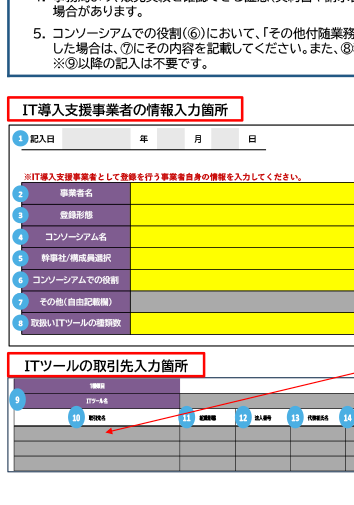
申請者情報のチェック
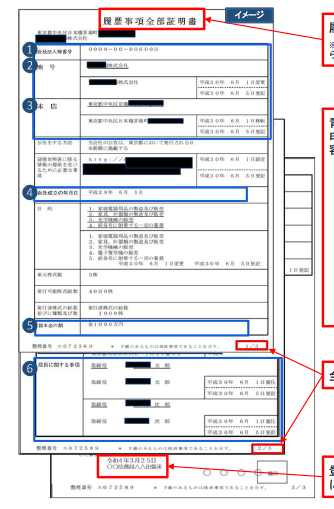
履歴事項全部証明書と一致するように入力してください。(決算月以外)
- 「事業者名」は一致していますか?
- 「本店所在地」は一致していますか?番地が途切れていませんか?
- 「設立年月日」は一致していますか?
- 「資本金」は一致していますか?(0が多い/少ないなどのケタ数にご注意ください)
- 「決算月」に誤りはありませんか?
基本情報
- 抜け漏れはありませんか?人数は一致していますか?
- 氏名に誤りはありませんか?
- 退任済みの役員を入力していませんか?
役員情報
「履歴事項全部証明書」のチェック
- 交付申請日から3ヶ月以内に発行されたものですか?
- すべてのページが添付されていますか?(複数ページある場合)
─ページの抜け漏れがあると無効です - 申請画面に入力したものと一致していますか?→「事業者名」「設立年月日」「所在地」「資本金」「役員情報」
- 名称が似ている「現在事項全部証明書」ではありませんか?
- 画像が粗く読み取れない情報はありませんか?
「法人税 納税証明書」のチェック
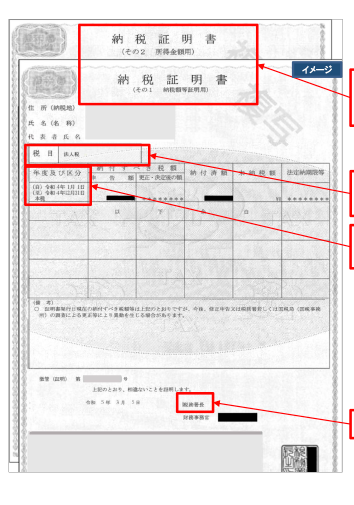
- 納税証明書「その1」または「その2」を添付していますか?
─「その3」「その4」/領収書や申告の控え/電子納税証明書は無効です - 発行元は税務署ですか?
─「●●税務署長」など、税務署で発行されたものを添付してください - 税目は「法人税」になっていますか?
- 納税額は直近のものですが?前々期より古い情報ではありませんか?
─医療法人や社会福祉法人等で法人税非課税となる場合などは、納税額0円の納税証明書を発行してください - 画像が粗く読み取れない情報はありませんか?
- 領収書や申告の控えは無効です
- 電子納税証明書の場合は、交付請求時にPDF形式にて発行されたフォーマット
(窓口発行の納税証明書と同一フォーマット)のみ有効です
「販売実績一覧」のチェック
- 記入日は入力されていますか?
- 事業者名は一致していますか?
- コンソーシアム名は「大臣シリーズコンソーシアム」と入力されていますか?
- コンソーシアムでの役割と取り扱いITツールの種類数は整合がとれていますか?
─取り扱いありで種類数が「0」、あるいは取り扱いなしで種類数が「0」以外などは無効です - 取り扱いありの場合、取引先情報は1件以上入力されていますか?
【4:協定書の記入】※初めて登録される代理店様のみ※
応研・構成員間でのコンソーシアム協定書を作成します。
下記より協定書をダウンロードいただき、ご記入・押印後、原本を2部、郵送でお送りください。

2024年度以前に構成員登録をされた事がある代理店様は、この協定書の記入は不要です。下記の構成員ポータルからの登録申請のみ行ってください。
【5:本登録完了】
IT導入補助金事務局からの採択メールをもって、本登録完了となります。
構成員ポータルからの交付申請が可能になりますので、このページで公開する手順をご確認いただき、交付申請を行ってください。
2-事前準備(交付申請の前に行うこと)
【事前準備1:資料をよく確認する】
申請予定の類型の下記資料を必ず熟読の上、申請を行ってください。
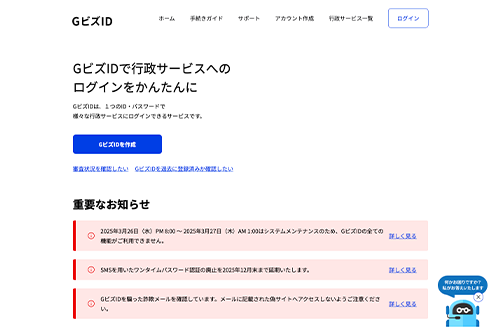
【事前準備2:GビズIDの取得】
申請マイページへログインするために、「GビズID」が必要です。
発行までに日数がかかりますので、申請者(ユーザー様)へはお早めの取得をご案内ください。
【事前準備3:SECURITY ACTIONの宣言】
独立行政法人情報処理推進機構(IPA)が実施する中小企業・小規模事業者等自らが、情報セキュリティ対策に取組むことを自己宣言する制度です。
本補助事業では、「SECURITY ACTION」の「★ 一つ星」または 「★★ 二つ星」の宣言が必須となります。
取得した自己宣言IDを、交付申請の際に入力する必要があります。
※過去に自己宣言IDを取得済みの場合、あらためて自己宣言する必要はありません。
【事前準備4:導入したいITツールの選定】
登録済みのITツールは、構成員ポータル内「ITツール検索」またはページ内上部のITツールよりご確認ください。
補助金公式ページの「ITツール一覧」では、プロセスなどの絞り込みも可能です。
インボイス対応類型については補助金シミュレーターより補助金申請可能額をシミュレーションできます。
【事前準備5:加点/減点項目の確認】
加点項目
◆地域未来投資促進法の地域経済牽引事業計画の承認を取得していること
◆地域未来牽引企業に選定されており、地域未来牽引企業としての「目標」を経済産業省に提出していること
◆導入するITツールにクラウド製品を選定していること【通常枠のみ】(※)
◆導入するITツールにインボイス制度対応製品を選定していること【通常枠のみ】(※)
◆事業計画期間において、事前準備6の賃上げ目標についての事業計画を策定・従業員に表明していること(通常枠150万円〜450万円は必須要件)
◆「IT戦略ナビwith」を行う
◆令和6年度に「健康経営優良法人2025」に認定された事業者であること
◆以下(A)(B)のいずれかに該当すること
(A)女性の職業生活における活躍の推進に関する法律(女性活躍推進法)に基づく認定(えるぼし1段階目〜3段階目又はプラチナえるぼしのいずれかの認定)を受けている者
(B)次世代育成支援対策推進法(次世代法)に基づく認定(くるみん、トライくるみん又はプラチナくるみんのいずれかの認定)を受けた者
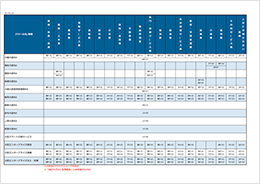
(※)本コンソーシアムのITツールが該当しているかどうかは【ITツール】に公開する「保有プロセス早見表」よりご確認ください。
減点項目(通常枠)
◆IT導入補助金2023のデジタル化基盤導入枠(デジタル化基盤導入類型)及びIT導入補助金2024のインボイス枠(インボイス対応類型及び電子取引類型)において交付決定を受けた
◆IT導入補助金2025のインボイス対応類型で交付申請済みor交付決定を受けた
◆上記で申請したITツールと同一の機能(会計・受発注・決済)を保有するITツールを申請する場合はさらに減点対象となる
◆IT導入補助金2023又はIT導入補助金2024において交付決定を受けたソフトウェアのプロセスと、今回導入するソフトウェアが有するプロセスが重複する事業者(プロセスが完全に一致する場合は不採択)
◆IT導入補助金2025以降において賃金引上げ計画による加点を受けたうえで採択されたにも関わらず、申請した加点要件を達成できなかった事業者(やむを得ない理由によるものを除く)
◆中小企業庁が所管する他補助金において、賃金引上げ計画による加点を受けたうえで採択されたにも関わらず、申請した加点要件を達成できなかった事業者(やむを得ない理由によるものを除く)
減点項目(インボイス対応類型)
◆IT導入補助金2022で交付を受けた
◆IT導入補助金2023?2024の通常枠orデジタル化基盤導入枠・インボイス枠で交付を受けた
◆IT導入補助金2025の通常枠で交付申請済みor交付決定を受けた
◆上記で申請したITツールと同一の機能(会計・受発注・決済)を保有するITツールを申請する場合はさらに減点対象となる
◆IT導入補助金2023又はIT導入補助金2024において交付決定を受けたソフトウェアのプロセスと、今回導入するソフトウェアが有するプロセスが重複する事業者(完全に一致する場合は不採択)
◆IT導入補助金2025以降において賃金引上げ計画による加点を受けたうえで採択されたにも関わらず、申請した加点要件を達成できなかった事業者(やむを得ない理由によるものを除く)
◆中小企業庁が所管する他補助金において、賃金引上げ計画による加点を受けたうえで採択されたにも関わらず、申請した加点要件を達成できなかった事業者(やむを得ない理由によるものを除く)
【事前準備6:賃上げ目標・要件について】
事業計画期間において、以下の要件をすべて満たす3年の事業計画を策定し実行することが、申請類型により必須または加点項目となります。
交付申請画面で、表明を行ったかどうかの項目があります。
◆賃金引上げ計画を策定し従業員に表明していること
◆給与支給総額を年率平均1.5%以上増加すること
(被用者保険の適用拡大の対象となる中小企業・小規模事業者等が制度改革に先立ち任意適用に取り組む場合は、年率平均1%以上増加すること)
◆事業場内最低賃金(事業場内で最も低い賃金)を地域別最低賃金+30円以上の水準にすること
(上記に加え、事業場内最低賃金を地域別最低賃金+50円以上の水準にした場合、更なる加点を行う)
・通常枠150万円〜450万円・・・必須要件(事業場内最低賃金を地域別最低賃金+50円以上にする事は加点項目)
・通常枠150万円未満/インボイス対応類型・・・加点項目
※賃金引上げ計画を従業員に表明したと申告したにも関わらず、交付後に、実際には表明していないことが発覚した場合、事務局は、交付決定を取消す。
【事前準備7:添付書類の準備】
交付申請時に、以下の書類の提出が必要となります。
法人の場合(以下2点)
◆履歴事項全部証明書
◆法人税の納税証明書(その1またはその2)
個人事業主の場合(以下3点)
◆運転免許証または運転経歴証明書または住民票
◆所得税の納税証明書(その1またはその2)
◆所得税確定申告書(前年度分)
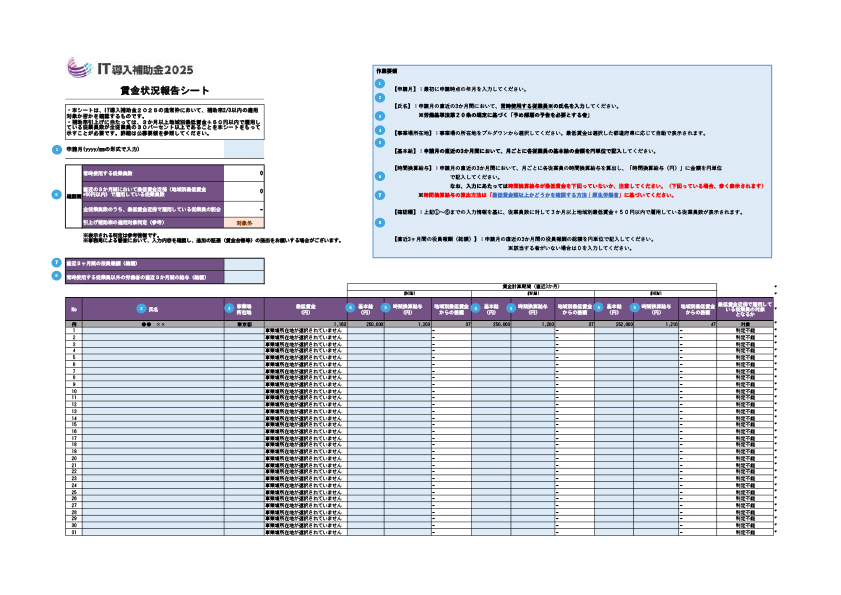
補助率2/3以内の適用を受ける場合【通常枠のみ】(該当者のみ)
◆賃金状況報告シート
IT導入補助金の資料ダウンロードページよりExcelフォーマットをダウンロードして作成してください。
公募要領3-3「交付申請の審査」に基づき加点を受ける場合(該当者のみ)
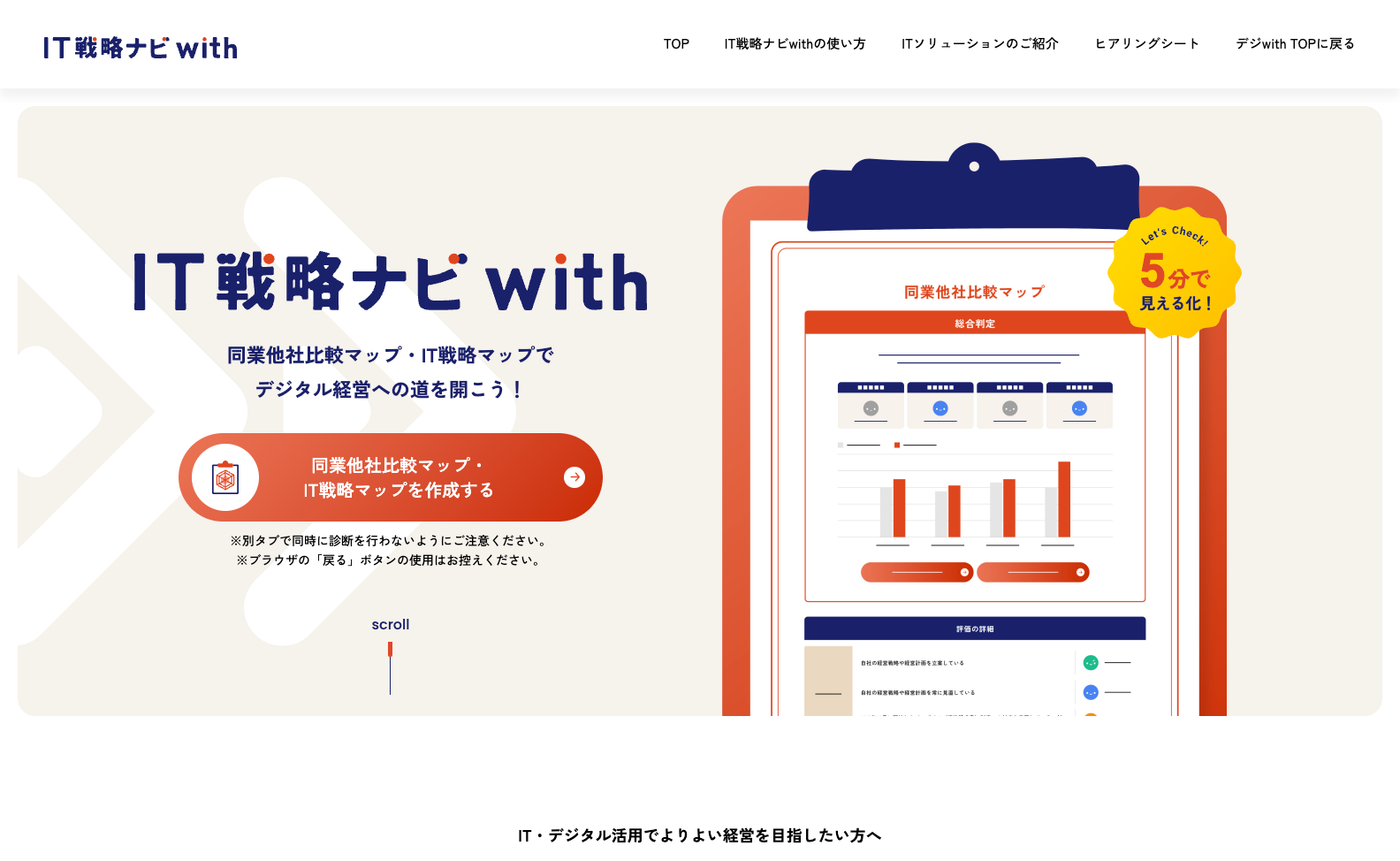
◆「IT戦略ナビwith」の実施確認ができるもの
「デジwith」とは、中小企業のデジタル・IT化を進める際に役立つ情報やツールを提供するポータルサイトです。
GビズIDプライムを入力して「IT戦略ナビwith」を実施し、結果が表示された画面を交付申請時に添付してください。
3-交付申請の流れ
※必ずご確認ください※ 交付申請の手引き
下記のステップそれぞれに該当するページを記載していますので、ご確認いただきながら進めてください。
【1:構成員】申請マイページ招待
→交付申請の手引き P29〜32
構成員ポータル上の「交付申請関連」>「申請者招待」から、申請マイページの招待を行ってください。
申請者(ユーザー)様へ招待メールが届きますので、72時間以内に開設いただくよう、ご案内ください。
入力項目
・宛名・・・申請者(ユーザー)様の社名
・組織形態
・申請区分(通常枠/デジタル化基盤導入類型)
・担当者メールアドレス
・IT導入支援事業者担当者情報・・・構成員(御社)の情報
【2:申請者(ユーザー様)】申請マイページ開設
→交付申請の手引き P33〜38
(2-1)招待メールを確認
届いた招待メール内のURLをクリックすると、申請マイページ開設画面が開きます。
72時間を過ぎて有効期限が切れた場合は、再度構成員様より招待してください。
(2-2)申請マイページログイン(gBizIDプライム) 【事前に取得】
開設画面を進むと、ログイン画面が表示されます。
事前に取得したgBizIDプライムアカウントでログインしてください。
(2-3)類型の選択
通常枠またはインボイス対応類型を選択してください。
通常枠で補助額2/3への引き上げを希望される方は賃金状況報告シートを添付してください。
【3:申請者(ユーザー様)】交付申請入力
→交付申請の手引き P39〜54
(3-1)交付申請画面を開く
申請マイページ「申請者メニュー」>「交付申請情報詳細」から申請画面へ進みます。
(3-2)基本情報入力
入力項目
・法人番号
・事業者名
・本店所在地
・業種コード
・設立年月日
・資本金(資本金がない組織形態の場合、資本金に該当する費目の金額を入力)
・従業員数(正規雇用/契約社員/パート、アルバイト/派遣社員/その他)
・店舗・事業所数
・事業者URL
・事業内容(※)
・決算月
・代表者/担当者/役員情報
・過去の類似の補助金での交付の有無
・「えるぼし認定取得状況」及び「くるみん認定取得状況」の確認
(※)事業内容について
事業概要と自社の課題、導入するITツールを活用した解決方法を255文字以内で詳細に記載してください。
※内容が希薄であったり、記載された活用法とITツールの用途が一致していなければ、事業展望が読み取れないと見なされる場合があります。
【例1】
当社は○○業で○○○○の事業を展開しています。
現在、○○○管理業務がシステム化できておらず、○○○という課題を抱えています。
課題解決のため、今回導入するITツールでは○○○をシステム化し、○○○を改善します。
【例2】
当社は○○業で○○○○を行ってきました。
今回導入する○○○システムによって○○○処理において○○○を実現し、○○○という問題点を解決します。
インボイス制度への対応も実施し、ハードウェアとして導入する○○○では○○○を行えるようにします。
あくまで入力例です。例文をそのままご使用する事はご遠慮ください。
申請者情報のチェック
履歴事項全部証明書と一致するように入力してください。
- 「事業者名」は一致していますか?
- 「本店所在地」は一致していますか?番地が途切れていませんか?
- 「設立年月日」は一致していますか?
- 「資本金」は一致していますか?
- 「決算月」に誤りはありませんか?
基本情報
- 抜け漏れはありませんか?人数は一致していますか?
- 氏名に誤りはありませんか?
- 退任済みの役員を入力していませんか?
役員情報
(3-3)SECURITY ACTION照合 【事前に取得】
事前に取得したSECURITY ACTIONの自己宣言IDを入力してください。
(3-4)「IT戦略ナビwith」の実施有無の確認 【事前に取得】(任意)
加点を希望する場合、事前に行った「IT戦略ナビwith」の実施結果(IT戦略マップ)のPDFを添付してください。
(3-5)事業選択
(3-6)財務情報の入力
入力項目
・従業員数
・年間の平均労働時間
・売上高
・粗利益
・営業利益
・経常利益
・減価償却費
・資本金または準備金
(3-7)経営状況についての入力
経営状況についての設問に回答してください。
(3-8)書類添付
例年不備が多く、IT導入補助金事務局より注意喚起がされているため、ご注意ください。
「履歴事項全部証明書」のチェック
- 交付申請日から3ヶ月以内に発行されたものですか?
- すべてのページが添付されていますか?(複数ページある場合)
─ページの抜け漏れがあると無効です - 申請画面に入力したものと一致していますか?→「事業者名」「設立年月日」「所在地」「資本金」「役員情報」
- 名称が似ている「現在事項全部証明書」ではありませんか?
- 画像が粗く読み取れない情報はありませんか?
「法人税 納税証明書」のチェック
- 納税証明書「その1」または「その2」を添付していますか?
─「その3」「その4」/領収書や申告の控え/電子納税証明書は無効です - 発行元は税務署ですか?
─「●●税務署長」など、税務署で発行されたものを添付してください - 税目は「法人税」になっていますか?
- 納税額は直近のものですが?前々期より古い情報ではありませんか?
─医療法人や社会福祉法人等で法人税非課税となる場合などは、納税額0円の納税証明書を発行してください - 画像が粗く読み取れない情報はありませんか?
- 領収書や申告の控えは無効です
- 電子納税証明書の場合は、交付請求時にPDF形式にて発行されたフォーマット
(窓口発行の納税証明書と同一フォーマット)のみ有効です
(3-9)入力内容確認・構成員へ引き継ぎ
【4:構成員】計画数値・導入ITツール・補助金申請額入力
→交付申請の手引き P55〜77
(4-1)交付申請手続き画面を開く
構成員ポータル内の「交付申請関連」>「交付申請検索」から手続き画面を開きます。
(4-2)申請内容の確認
(4-3)導入ITツール・補助金申請額の入力
クラウドの場合の料金の入力例
ソフトウェア本体(○○大臣NXクラウド)にサービス利用ユーザー/基盤を含めてください。
※クラウド基盤・サービス利用ユーザーのITツールは登録していません。
・ソフトウェア分 :ソフトウェアに入力
・サービス利用ユーザー分:ライセンス1に入力
・NXクラウド基盤分 :ライセンス2に入力
<見積例>
・大蔵大臣NXクラウド 1年 3ライセンス 168,000円
・販売大臣NXクラウド 1年 5ライセンス 256,000円
・サービス利用ユーザー 1年 5ライセンス 239,000円
・NXクラウド(基盤タイプB)1年 130,000円
・総計 793,000円
<申請画面での入力例>
・大蔵大臣NXクラウド
ソフトウェア :(単価) 56,000/(導入数量) 3/(実質導入価格) 168,000
ライセンス1 :(単価) 0/(導入数量) 0/(実質導入価格) 0(販売大臣の欄で入力するため)
ライセンス2 :(単価) 0/(導入数量) 0/(実質導入価格) 0(販売大臣の欄で入力するため)
・販売大臣NXクラウド
ソフトウェア :(単価)51,200/(導入数量) 5/(実質導入価格) 256,000
ライセンス1 :(単価)47,800/(導入数量) 5/(実質導入価格) 239,000
ライセンス2 :(単価)130,000/(導入数量) 1/(実質導入価格) 130,000
・総計 793,000
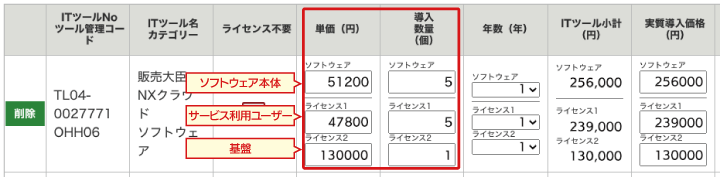
ソフトウェア本体は最大2年分、オプションおよび一部のスマート大臣は1年分のみ申請可能です。
AXクラウドの場合は基盤がないため、ライセンス2の入力はありません。
※請求書の記載※
採択後に提出する請求書では、申請画面での入力と一致するよう「1ライセンスの単価×数量」の補記を行ってください。
パッケージ(オンプレミス)版の場合の料金の入力例
スタンドアロン/LANPACK/LANPACK with SQL/Super スタンドアロン/Super LANPACK/Super LANPACK with SQLなど
グレードごとにITツール登録しています。
クラウド製品と同様、1ライセンス分の料金を登録していますので、
「1ライセンスの単価×数量」の金額がお見積と一致するよう、単価を調整してご入力ください。
<見積例>
・販売大臣NX LANPACK 5クライアント 1,000,000円
<申請画面での入力例>
(単価) 200,000/(導入数量) 5/(実質導入価格) 1,000,000
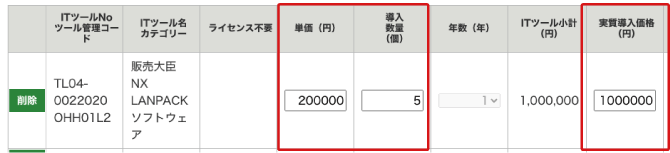
※請求書の記載※
採択後に提出する請求書では、申請画面での入力と一致するよう「1ライセンスの単価×数量」の補記を行ってください。
ハードウェア(PC・タブレット・プリンタなど)の付属品について
マウス、キーボード、ディスプレイなど、「必要最低限の機器一式」と考えられる付属品も対象です。
IT導入補助金事務局からは「具体的な対象は定義が困難なため、申請した上で、実績報告において事務局の判断に従うように」との回答を得ております。
審査の結果、補助対象として認められない場合もありますので、あらかじめご了承ください。
役務の補助対象額について
カテゴリー6(導入設定・マニュアル作成・導入研修)
補助対象額はITツール登録時の各業務内容の価格を上限として決定します。
実際に実施する業務に応じて補助対象額を決定し、交付申請を行ってください。
補助対象額は「導入設定試算ツール」を利用して計算してください。
※導入設定の補助対象額はユースウェア商品の合計額ではありません。
※訪問オプション、旅費交通費オプションは補助対象外です。
「導入設定試算ツール」
ユースウェア商品の数量・金額と、ITツール登録内容から役務(導入設定)の補助対象額を試算するエクセルファイルです。
・製品ごとにファイルが分かれています。導入するソフトウェアに対応したファイルで試算を行ってください。
・製品種別ごとにシートが分かれています。導入するソフトウェアに対応したシートで試算を行ってください。
・使い方は[使い方]シートをご参照ください。
カテゴリー7(保守サポート)
補助対象額は保守サービス(DMSS・DTSS)の価格で交付申請を行ってください。
その他、役務の交付申請情報の入力につきましては交付申請の手引き P62〜64をご参照ください。
オプション・一部のスマート大臣は1年分のみが補助対象です
・クラウド版のオプション製品
・スマート大臣〈証憑保管〉
・スマート大臣〈経費精算〉
・スマート大臣〈電子請求〉
・スマート大臣〈明細配信〉
・スマート大臣〈マイナンバー〉
は、オプションカテゴリとなるため、1年分のみが補助対象です。
ソフトウェア本体は最大2年分、オプションは1年分となります。(応研への申し込みでは双方2年で揃えてください)
数量や単価を調整して2年分の補助金を受け取る事は不正行為となりますので、必ず1年分のみ申請してください。

ITツールごとに異なる年数で補助金申請する場合、応研への申し込みでは利用期間を揃えてください
<例1>販売大臣AXクラウドを2年分、自動実行オプションを1年分申請(オプションは1年分のみ申請可能)
<例2>給与大臣NXクラウドを1年分、大蔵大臣NXクラウドを2年分申請
↓↓
応研への申し込み時は、利用期間を「2年」に揃えてください。
ITツールごとに異なる年数でのお申し込みはできません。
※請求書の記載※
採択後に提出する請求書では補助金申請分の料金が分かるよう明細を分けるか、
2年分の金額を記載の上備考欄などに「2年分●●円のうち1年分●●円がIT導入補助金の補助額」等の補記を行ってください。
保守サービスDMSS/DTSSの申請年数
申請するソフトウェアに対する保守費用であれば、最大2年分が補助対象です。
ただし、オプションに対する保守は補助対象外です。
ライセンスアップ・グレードアップは対象外です
ライセンスアップ(2CL→5CLなど)やグレードアップ(スタンダード版→Super版など)は購入済みのソフトウェアに対する増台・追加購入に該当するため、補助対象外となります。
宿泊費・交通費は対象外です
作業経費コースなどの導入指導サービスに含めて申請しないようご注意ください。
(4-4)入力内容確認・申請者(ユーザー様)へ引き継ぎ
【5:申請者(ユーザー様)】交付申請提出
→交付申請の手引き P78〜85
(5-1)申請要件チェック
申請マイページにログインすると申請要件が表示されるので、すべて確認・チェックしてください。
(5-2)賃金に関する情報と計画数値を入力
選択した類型に応じて表示内容が変わります。
入力項目
・主たる事業所の所在地
・主たる事業所における従業員の事業所内最低賃金
・給与総支給額の計画値(年平均成長率が毎年1.5%以上増加する計画を策定してください)
・賃金引き上げ計画の表明について
(5-3)労働生産性指標の入力(通常枠のみ)
申請者(ユーザー様)にご確認いただき、前年度の実績値および今後の計画数値を入力してください。
労働生産性を1年後に3%以上向上&事業計画において、労働生産性を年平均成長率3%以上向上となるように設定してください。
(2022〜2024年のIT導入補助金で交付を受けた事がある申請者は4%以上)
(5-4)申請内容の最終確認
申請内容を確認し、宣誓事項へチェックして「次へ」をクリックしてください。
提出後は内容が変更できません。必ず提出前に、下記より不備のチェックを行ってください。
提出前チェックリスト(5-5)SMS認証・提出完了
交付申請入力時の携帯番号にSMS認証コードが送信されますので、SMS認証を行い、交付申請の提出を完了してください。
(5-6)提出後の不備について
交付申請内容に不備等が見受けられた際は、IT導入補助金事務局から不備訂正を求められる場合があります。
連絡を受けた際は速やかに再提出に応じるようにお願いします。
4-事業実施・実績報告の流れ
交付決定後はITツールの契約・納品・支払を行い、その報告が完了した後に補助金が交付されます。
交付決定を受けた【申請者】は【補助事業者】と呼称が変わります。
「事業実施・実績報告の手引き」PDFはこちらから
下記のステップそれぞれに該当するページを記載していますので、ご確認いただきながら進めてください。
期限までに実績報告が提出されなかった場合、補助金の交付を受けることができませんのでご注意ください。
【構成員】担当IT導入支援事業者情報の変更
登録した担当IT導入支援事業者情報を変更する場合、IT事業者ポータル【交付申請一覧】の【情報変更(申請不要)】から変更してください。
担当者部署名/担当者氏名/担当者氏名(フリガナ)/担当連絡先:メールアドレス/担当連絡先:電話番号
【補助事業者(ユーザー様)】※変更事項がある場合or辞退する場合は必ず手続が必要です※
下記の項目に変更がある場合や、交付決定を辞退する場合は、申請マイページから手続きを行ってください。
情報変更(申請なし)で、変更が可能な項目
担当者部署名/担当者氏名/担当者氏名(フリガナ)/担当連絡先:電話番号
情報変更(申請あり)で、変更が可能な項目
事業者名/業種コード/本店所在地/資本金/従業員数/代表者の役職及び氏名/代表電話番号/担当者メールアドレス/
担当者携帯電話番号/添付書類:履歴事項全部証明書
実績報告を開始すると、情報の変更を行うことができません。
【構成員】ITツールの契約・発注・納品/請求書の発行
ITツールについて「契約・発注」→「納品・支払」の順番に行ってください。
請求書、ハードウェアの納品書(申請した場合のみ)につきましては、下記注意事項をご確認ください。
契約・発注の前に一部でも支払われている場合は交付が受けられません。
請求書に必要な記載内容
- [請求日]・・・契約日以降かつ支払日以前になっていること
- [請求元情報]・・・構成員社名と一致していること
- [請求先名]・・・補助事業者(ユーザー様)と一致していること
- [請求金額]・・・税抜、税込額が明確であること
- [ITツール名]・・・請求書上の製品名と申請したITツール名が一致していること
─【例】×「作業経費Aコース」→ ○「導入指導サービス」
─ITツール名と一致させるのが困難な場合は、請求書に補記することや、別途資料を添付することで明確にしてください。 - [ITツール数量]・・・実績報告の契約情報と一致していること
- [ITツール利用期間]・・・月額・年額で利用料金が定められているITツールの場合(販売形態:サブスクリプションのソフトウェア等)、利用期間が確認できること
─請求書上に記載がない場合は、請求・支払内訳シートの備考欄に利用期間を記載してください。 - 値引がある場合・・・各製品単価から値引きをし、値引後の単価を明確にしてください。合計金額からの一括値引は認められません。
ハードウェア納品書に必要な記載内容
- [納品日]・・・契約日以降であること
- [納品元情報]・・・構成員社名と一致していること
- [納品先名]・・・補助事業者(ユーザー様)と一致していること
- [ITツール名(製品名)]・・・実績報告の内容と一致が読み取れること
- [ITツール(製品)の数量]・・・実績報告の内容と一致が読み取れること
【補助事業者(ユーザー様)】ITツール支払い
「銀行振込」または「クレジットカード1回払い」で、ITツールの支払を行ってください。
支払時の証憑の提出(後述)が求められるため、必ず保管してください。
銀行振込の場合
◆『補助事業者の法人口座』から『IT導入支援事業者(構成員)の口座』へ振り込みを行ってください。
◆現金を引き出しての振り込み、個人名義の口座からの振り込みは認められません。
◆事業実施期間内であれば、分割支払いが可能です。
◆ネットバンキングで振込手数料が構成員負担の際に発生する事がある先方負担手数料と実質負担手数料のうち、補助対象となるのは実質負担手数料です。
振込手数料について
・振込手数料の実額が明確な支払証憑を提出してください。
・振込手数料が構成員負担の場合、その事が請求書に明示されている場合のみ対象経費として認められます。
・インターネットバンキングでは、「先方負担手数料」と「実質負担手数料」に差額が生じることがあります。
補助対象となるのは「実質負担手数料」になりますので、「先方負担手数料」との差額よくご確認ください。
クレジットカード払いの場合
◆1回払いであり、振込が完了したことが確認できる必要があります。
◆引き落とし口座が法人名義、または個人事業主本人名義である必要があります。
【補助事業者(ユーザー様)】実績報告に必要な証憑・資料の用意
(1)請求書
下記注意事項をご確認の上、構成員が発行した請求書をご用意ください。
請求書に必要な記載内容
- [請求日]・・・契約日以降かつ支払日以前になっていること
- [請求元情報]・・・構成員社名と一致していること
- [請求先名]・・・補助事業者(ユーザー様)と一致していること
- [請求金額]・・・税抜、税込額が明確であること
- [ITツール名]・・・請求書上の製品名と申請したITツール名が一致していること
─【例】×「作業経費Aコース」→ ○「導入指導サービス」
─ITツール名と一致させるのが困難な場合は、請求書に補記することや、別途資料を添付することで明確にしてください。 - [ITツール数量]・・・実績報告の契約情報と一致していること
- [ITツール利用期間]・・・月額・年額で利用料金が定められているITツールの場合(販売形態:サブスクリプションのソフトウェア等)、利用期間が確認できること
─請求書上に記載がない場合は、請求・支払内訳シートの備考欄に利用期間を記載してください。 - 値引がある場合・・・各製品単価から値引きをし、値引後の単価を明確にしてください。合計金額からの一括値引は認められません。
(2)支払証憑
いずれかの支払証憑をご用意ください。
◆ATMで発行されたATM利用明細 + 通帳の取引明細ページ + 通帳の表紙
◆金融機関の窓口で発行された銀行振込受領書 + 通帳の取引明細ページ + 通帳の表紙
◆補助事業者の、ネットバンキングの振込完了画面キャプチャ
◆補助事業者の、ネットバンキングの取引状況照会ページ
◆クレジット会社の利用明細
支払証憑に必要な記載内容
- [金融機関名]・・・利用した金融機関が確認できること
- [振込日]・・・請求日以降かつ実績報告日以前になっていること
- [振込元情報]・・・振込元(ユーザー様)の口座情報がわかること(「振込依頼人」では認められないため、振込元の「口座名義人」が必要)
─証憑の口座情報が不足している場合は「通帳の表紙と通帳の取引明細ページ」をあわせて提出してください。 - [振込金額]・・・ITツール代金以上の額が支払われていること
- [振込完了が確認できること]
・金融機関の依頼書の場合→金融機関の受領印があること
・インターネットバンキングの場合→取引状態が「承認済み」「受付完了」等、完了していること - [口座から口座へ振込を行っていること]・・・補助事業者の口座から振込が行われていること
(3)ソフトウェアの画面キャプチャ
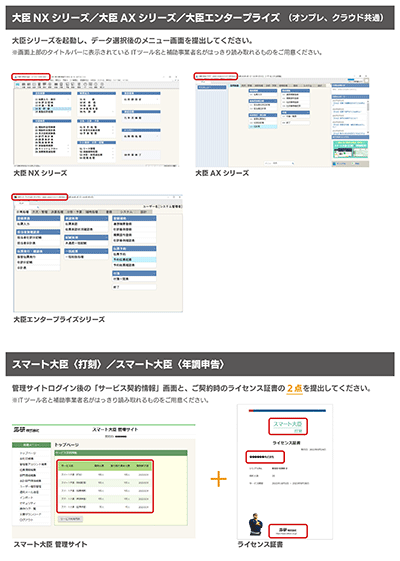
導入したITツールの「ソフトウェア名」「補助事業者名」が読み取れる画面キャプチャをご用意ください。
補助事業者名が表示されない場合、「ソフトウェア名」「補助事業者名」「IT導入支援事業者名」がわかる契約書または申込書も認められます。
↓大臣シリーズの該当キャプチャはこちらをご確認ください↓
(4)ハードウェアの納品書(申請した場合のみ)
「PC・タブレット・プリンター・スキャナー及びそれらの複合機器」「POSレジ・モバイルPOSレジ・券売機」共通で提出が必要な書類です。
ハードウェア納品書に必要な記載内容
- [納品日]・・・契約日以降であること
- [納品元情報]・・・構成員社名と一致していること
- [納品先名]・・・補助事業者(ユーザー様)と一致していること
- [ITツール名(製品名)]・・・実績報告の内容と一致が読み取れること
- [ITツール(製品)の数量]・・・実績報告の内容と一致が読み取れること
(5)ハードウェアの写真(申請した場合のみ)
「導入したITツールを起動した状態での写真(PC、タブレットの場合)」「IT導入補助金2023で購入した事を示すラベル貼付の確認ができる写真」をご用意ください。
(6)補助金を受け取る口座情報
◆必要な項目・・・金融機関名/支店名/口座種別/金融機関コード/口座名義/口座番号
◆通帳がある場合・・・「通帳表紙」と「表紙裏面」を添付
◆インターネットバンキングの場合・・・口座情報がわかるキャプチャを添付
◆当座預金の場合・・・口座情報がわかる「当座勘定照合表」「残高証明書」「当座勘定入金票」を添付
※キャッシュカードの添付は認められません。
(7)従業員一覧(インボイス対応類型における小規模事業者のみ)
申請マイページから指定フォーマットをダウンロードして作成してください。
【補助事業者(ユーザー様)】実績報告の開始
申請マイページへログインし、前述の「実績報告に必要な証憑・資料の用意」で用意した資料の添付・入力を行ってください。
(1)請求書の添付
(2)支払方法の選択/支払証憑の添付
(3)従業員一覧の添付(インボイス対応類型における小規模事業者のみ)
(4)ソフトウェアの画面キャプチャ
(5)ハードウェアの納品書の添付(申請した場合のみ)
(6)ハードウェアの写真の添付(申請した場合のみ)
(7)補助金を受け取る口座情報の添付/入力
【構成員】実績報告に必要な資料の用意
(1)役務(カテゴリー6導入設定・マニュアル作成・導入研修)の実施内容説明資料(申請した場合のみ)
指定フォーマット(実施内容説明資料_カテゴリー6)をホームページよりダウンロードして作成して下さい。
【実際に要した価格について】
実施した作業時間数を基に「実際に要した価格」を計算し記入してください。「実際に要した価格」は「導入設定試算ツール」を利用して計算してください。
【応研が実施した導入指導・導入作業時間数について】
実施時間数を記載した実施実態資料(作業報告書・指導報告書)をお渡しいたします。
詳細につきましては担当営業・インストラクターにお問い合わせください。
※実施実態資料は役務の申請を行った場合に、作成・保存が必要になる資料です。
補助事業者及びIT導入支援事業者の双方で保管が必要な資料です。
(2)役務(カテゴリー7保守サポート)の実施内容説明資料(申請した場合のみ)
指定フォーマット(実施内容説明資料_カテゴリー7)をホームページよりダウンロードして作成して下さい。
【記入対象となる「実施する業務区分」について】
・記入対象となる「実施する業務区分」は申請対象のカテゴリー7のITツールにより異なります。
ITツールリストの「カテゴリー7(保守サポート)の業務区分」を確認してください。
�@業務区分が[保守費用][問合わせ窓口費用]で登録している場合 … 年間保守料の半額を各年単価に記入
�A業務区分が[問合わせ窓口費用]のみで登録している場合 … 年間保守料を[問合わせ窓口費用]に記入
・「年数」には保守を申請した年数を記入します。
【構成員】内容確認/契約・納品・支払情報の入力
構成員ポータルから、補助事業者の入力内容および支払証憑を確認してください。
また、画面に従って下記情報を入力してください。
1.補助事業者情報入力内容の確認/修正依頼
補助事業者が入力した内容、添付したファイルをすべて確認してください。(すべてのファイルを開かないと「承認」ボタンは押せません)
2.契約情報の入力
契約日、担当事業者名、導入するITツールの単価・数量を入力します。
役務を補助対象経費として実績報告する場合には、ツールごとに【実施内容説明資料】を添付してください。
「IT導入支援事業者名」へは、構成員社名を入力してください。
申請時の内容を変更する場合は、変更理由欄への入力が必要です。
変更によって申請した補助額が増える事はありませんので、ご注意ください。
3.納品情報の入力
納品日、担当事業者名を入力します。
「IT導入支援事業者名」へは、構成員社名を入力してください。
4.支払情報の入力
補助事業者が添付したファイルをすべて確認してください。(すべてのファイルを開かないと「承認」ボタンは押せません)
請求日、支払日、支払金額、消費税額、補助金申請額を入力します。
「IT導入支援事業者名」へは、構成員社名を入力してください。
【応研】実績報告の提出依頼
補助事業者(ユーザー様)への実績報告提出依頼は、構成員ではなく幹事社(応研)が行います。
上記までのステップ完了後、メール(consortium@ohken.co.jp)にてご一報いただけると幸いです。
【補助事業者(ユーザー様)】実績報告の提出
IT導入補助金事務局より「事業実績報告入力完了メール」が届きます。
報告内容を確認し、SMS認証を行い、事務局へ提出をしてください。
【IT導入補助金事務局】確定検査
補助事業が申請に基づき実施され、経費が適正に支出されたことを検査されます。
必要に応じて確認・指摘・立入検査・ヒアリング等が行われることがあります。
実績報告内容について不備差し戻しがあった場合、期限までに訂正する必要があります。
【補助事業者(ユーザー様)】補助金の承認・請求
IT導入補助金事務局より補助金額の確定承認依頼が届きます。
申請マイページから確認・承認を行ってください。(承認にはSMS認証が必要です)
補助事業者の承認が行われないと、補助金額が確定しません。必ず行ってください。
【IT導入補助金事務局】補助金の確定・交付
IT導入補助金事務局より補助金額の確定通知メールが届きます。
確定後1ヶ月程度をめどに補助金が交付されます。
提出前チェックリスト
提出前の注意点をチェックリスト形式でまとめています。不備があると不採択となる場合がありますので、提出前に必ずご確認ください。
申請者情報のチェック
履歴事項全部証明書と一致するように入力してください。(決算月以外)
- 「事業者名」は一致していますか?
- 「本店所在地」は一致していますか?番地が途切れていませんか?
- 「設立年月日」は一致していますか?
- 「資本金」は一致していますか?(0が多い/少ないなどのケタ数にご注意ください)
- 「決算月」に誤りはありませんか?
基本情報
- 抜け漏れはありませんか?人数は一致していますか?
- 氏名に誤りはありませんか?
- 退任済みの役員を入力していませんか?
役員情報
「履歴事項全部証明書」のチェック
- 交付申請日から3ヶ月以内に発行されたものですか?
- すべてのページが添付されていますか?(複数ページある場合)
─ページの抜け漏れがあると無効です - 申請画面に入力したものと一致していますか?→「事業者名」「設立年月日」「所在地」「資本金」「役員情報」
- 名称が似ている「現在事項全部証明書」ではありませんか?
- 画像が粗く読み取れない情報はありませんか?
「法人税 納税証明書」のチェック
- 納税証明書「その1」または「その2」を添付していますか?
─「その3」「その4」/領収書や申告の控え/電子納税証明書は無効です - 発行元は税務署ですか?
─「●●税務署長」など、税務署で発行されたものを添付してください - 税目は「法人税」になっていますか?
- 納税額は直近のものですが?前々期より古い情報ではありませんか?
─医療法人や社会福祉法人等で法人税非課税となる場合などは、納税額0円の納税証明書を発行してください - 画像が粗く読み取れない情報はありませんか?
- 領収書や申告の控えは無効です
- 電子納税証明書の場合は、交付請求時にPDF形式にて発行されたフォーマット
(窓口発行の納税証明書と同一フォーマット)のみ有効です
計画数値(労働生産性指標)
- 1年後に3%以上向上&3年間の事業計画において、労働生産性を年平均成長率3%以上向上になっていますか?
(2022〜2024年のIT導入補助金で交付を受けた事がある申請者は4%以上)
その他申請内容
- 「事業内容」は具体的に記載できていますか?
(事業概要と、どんな課題を抱え、導入するITツールをどう活用して生産性を向上させるのかを詳細に記載してください)
※内容が希薄であったり、記載された活用法とITツールの用途が一致していなければ、事業展望が読み取れないと見なされる場合があります。 - 回答内容に矛盾はないですか?
(例)事業内容にはインボイス未対応と記載しているのに、経営状況では「インボイス対応済」を選択している
(例)給与計算のITツールを申請しているのに事業内容で「販売管理を改善したい」と記載している
Q&A
構成員登録について
幹事社から構成員へ変更依頼を行う必要があるため、弊社へ情報変更される旨をご連絡ください。
ITツールについて
交付申請について(準備〜提出まで)
交付申請について(提出後〜採否が出るまで)
お問い合わせ
お問い合わせいただく前に「Q&A」をご確認ください。
応研株式会社 大臣シリーズコンソーシアム事務局
consortium@ohken.co.jp
※ユーザー様からの直接のお問い合わせは受け付けておりません。構成員様にて取りまとめていただき、お問い合わせください。
※以下をはじめとする、各種手順以外のお問い合わせへは対応いたしかねますので、ご了承ください。
・大臣シリーズコンソーシアム以外でIT導入支援事業者登録および交付申請を行う場合の申請手順
・財務情報や賃上げ額などユーザー様固有の情報に関する質問
・おすすめのITツールの提案(弊社営業担当へご依頼ください)
・見積シミュレーションなど、構成員様からユーザー様へ提出される資料の作成代行
・申請画面入力内容の作成代行および入力代行 など
弊社の個人情報保護に対する基本方針につきましては、個人情報保護方針のページ(https://www.ohken.co.jp/privacy/)をご覧ください。
関連リンク